
Comment installer PRIME IPTV sur Smart TV, Android, iOS, MAG, Firestick & Formuler
Découvrez la manière la plus simple de configurer votre abonnement PRIME-IPTV et profitez d’un streaming rapide et stable sur n’importe quel appareil. Suivez notre tutoriel d’installation IPTV étape par étape pour accéder à des milliers de chaînes TV et de contenus VOD à travers le Europ.

Comment installer PRIME IPTV sur Android (téléphone, tablette & Android TV)
Étape 1 :
Assurez-vous que votre appareil Android est connecté à une connexion Internet stable.
Étape 2 :
Téléchargez un lecteur IPTV fiable depuis le Google Play Store comme IPTV Smarters Pro, TiviMate IPTV Player ou XCIPTV Player.
Étape 3 :
Ouvrez l’application IPTV et entrez vos identifiants IPTV Danmark ou l’URL de playlist fournie lors de l’activation de votre abonnement.
Étape 4 :
Enregistrez les paramètres et attendez quelques secondes que les chaînes et le contenu VOD se chargent.
Étape 5 :
Sélectionnez votre catégorie de chaînes préférée (danoises ou internationales) et commencez à regarder immédiatement.
✔ Votre abonnement IPTV Danmark Premium est maintenant correctement installé sur votre appareil Android.

Comment installer PRIME IPTV sur iPhone & iPad (iOS)
Étape 1 :
Assurez-vous que votre iPhone ou iPad est connecté à une connexion Wi-Fi stable ou à des données mobiles fiables.
Étape 2 :
Téléchargez un lecteur IPTV depuis l’App Store Apple comme IPTV Smarters Lite, IBO Player ou IPTVX.
Étape 3 :
Lancez l’application et entrez vos identifiants IPTV Danmark ou le lien de playlist M3U fourni lors de l’activation de votre abonnement.
Étape 4 :
Enregistrez la configuration et attendez quelques instants que les chaînes se chargent.
✔ Votre service IPTV Danmark Premium est maintenant prêt à être utilisé sur votre appareil iOS.

Comment installer PRIME IPTV sur Smart TV
Étape 1 :
Téléchargez une application IPTV depuis le store de votre Smart TV comme IPTV Smarters Pro, IBO Player ou Smart IPTV.
Étape 2 :
Ouvrez l’application et notez l’adresse MAC ou l’ID de l’appareil si nécessaire.
Étape 3 :
Envoyez ces informations à notre support PRIME IPTV via WhatsApp ou email afin d’activer votre abonnement.
Étape 4 :
Après activation, redémarrez l’application et attendez quelques secondes que les chaînes se chargent.
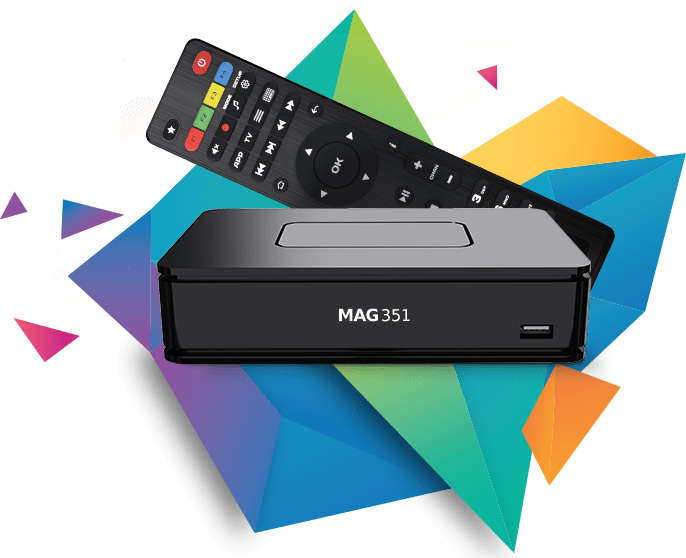
Comment installer PRIME IPTV sur MAG Box
Étape 1 :
Repérez l’adresse MAC affichée sur l’écran de votre MAG Box.
Étape 2 :
Envoyez cette adresse MAC à notre équipe PRIME IPTV pour l’activation de votre abonnement.
Étape 3 :
Après activation, vous recevrez l’URL du portail.
Étape 4 :
Entrez l’URL du portail dans les paramètres de votre MAG Box, puis redémarrez l’appareil.
✔ PRIME IPTV est maintenant correctement installé sur votre MAG Box.

Comment installer PRIME IPTV sur Windows & Mac
Étape 1 :
Téléchargez un lecteur IPTV comme VLC media player ou IPTV Smarters Pro.
Étape 2 :
Ouvrez l’application et entrez vos identifiants PRIME IPTV ou votre lien de playlist M3U fourni lors de l’activation de votre abonnement.
Étape 3 :
Enregistrez les paramètres et attendez quelques secondes que les chaînes TV se chargent.
✔ Vous pouvez maintenant regarder le contenu PRIME IPTV sur votre ordinateur Windows ou Mac.
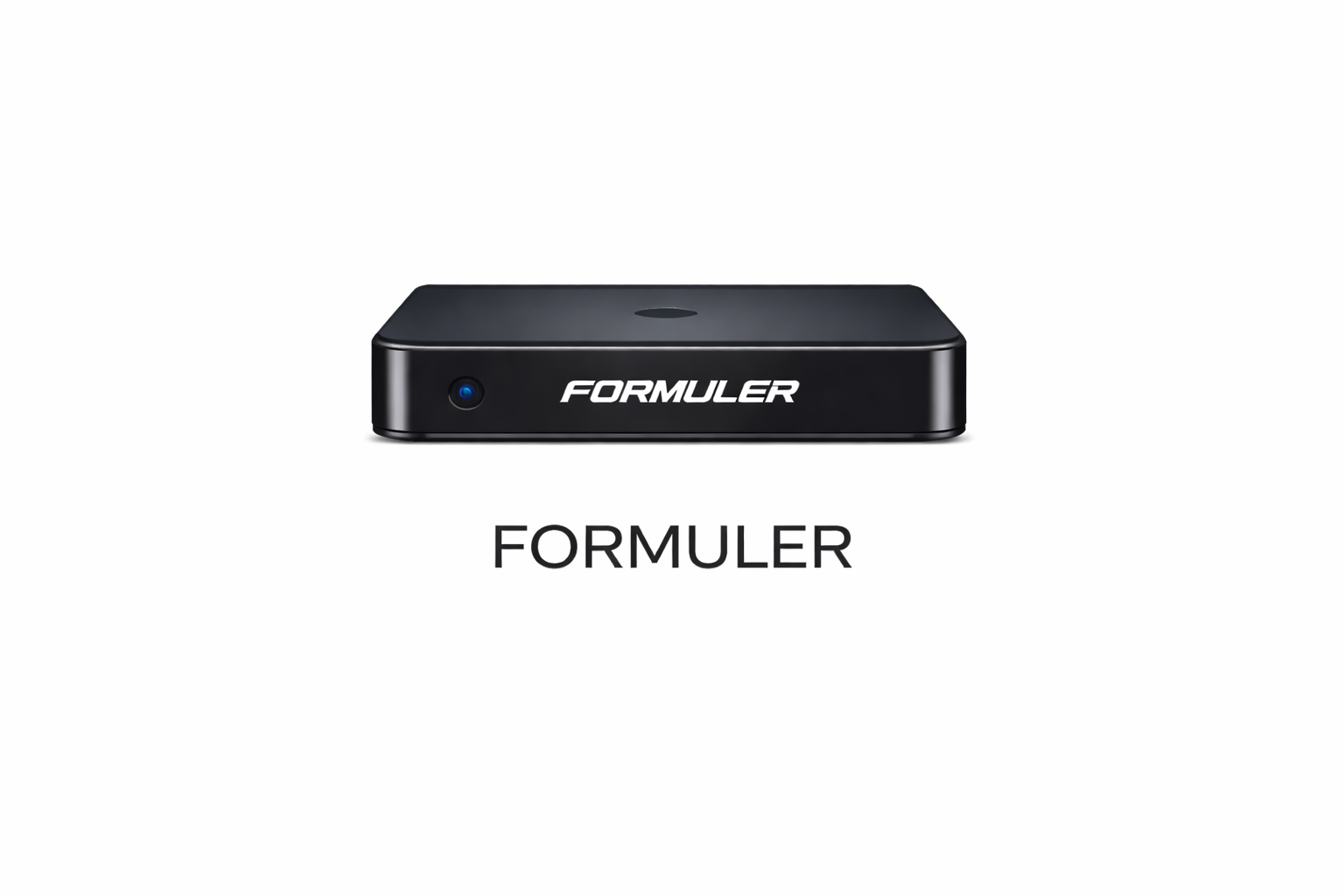
Comment installer PRIME IPTV sur Formuler Box
Étape 1 :
Connectez votre Formuler Box à une connexion Internet stable (Ethernet recommandé pour une meilleure qualité).
Étape 2 :
Allumez votre appareil et ouvrez l’application MYTVOnline.
Étape 3 :
Cliquez sur Add Portal (Ajouter un portail).
Étape 4 :
Entrez les informations suivantes :
- Nom du portail : PRIME IPTV
- URL du portail : (l’URL fournie après activation de votre abonnement)
Étape 5 :
Enregistrez les paramètres et redémarrez l’application.
Étape 6 :
Attendez le chargement des chaînes TV, films et séries.
✔ Votre abonnement PRIME IPTV est maintenant installé sur votre Formuler Box et prêt à être utilisé.
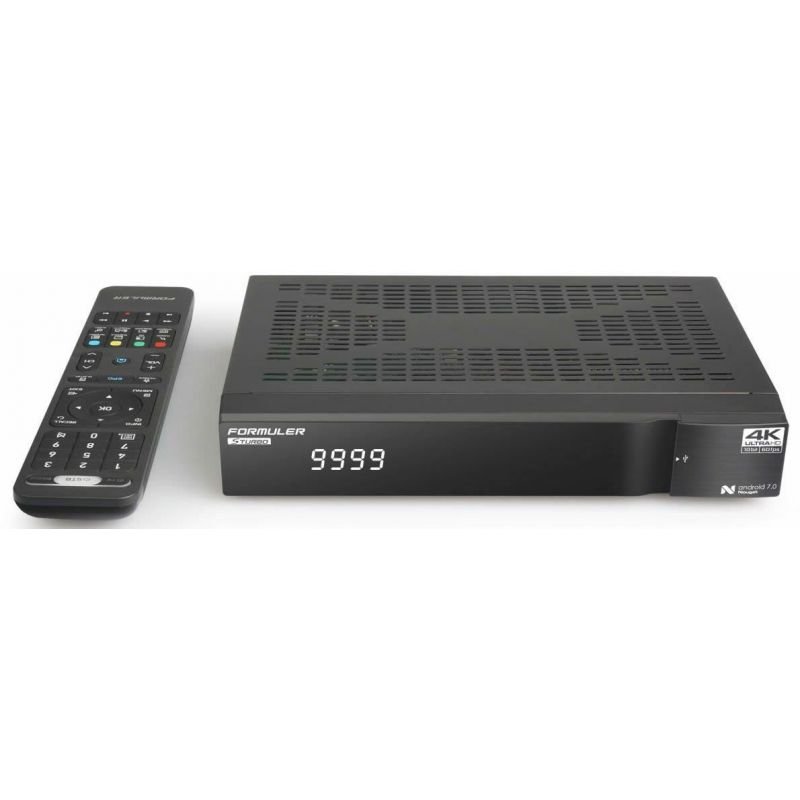
Comment configurer PRIME IPTV sur Formuler STB-6500
Étape 1 : Connecter votre appareil
Allumez votre Formuler STB-6500 et connectez-le à Internet via Wi-Fi ou câble Ethernet pour une meilleure stabilité de streaming.
Étape 2 : Ouvrir l’application MYTV Online
Depuis l’écran d’accueil, lancez l’application MYTV Online ou MYTV Online 2 disponible sur votre appareil Formuler.
Étape 3 : Ajouter le portail IPTV
Sélectionnez “Add Portal” (Ajouter un portail) et entrez l’URL du portail fournie par le support PRIME IPTV après l’activation de votre abonnement.
Étape 4 : Entrer les identifiants
Si demandé, saisissez votre nom d’utilisateur et mot de passe ou les informations d’activation MAC.
Étape 5 : Enregistrer et charger les chaînes
Enregistrez les paramètres et attendez quelques secondes pendant que l’application synchronise et charge toutes les chaînes IPTV et le contenu VOD.
✔ Votre abonnement PRIME IPTV est maintenant correctement installé et prêt à être utilisé sur votre Formuler STB-6500.